Powershell默认的样式确实不是很舒服
但如果用oh-my-posh的话太重了,启动也慢
有没有方法让Powershell稍微好看一点呢
有的兄弟,有的
可以通过Powershell的Profile来实现
首先是打开Powershell的Profile
可以通过下面的命令打开
notepad $PROFILE
第一次打开的话里面就是空的
然后输入下面的内容
function prompt {
    "[$env:COMPUTERNAME@$env:USERNAME] $($pwd.Path)`n> "
}
效果如下,就变双行了
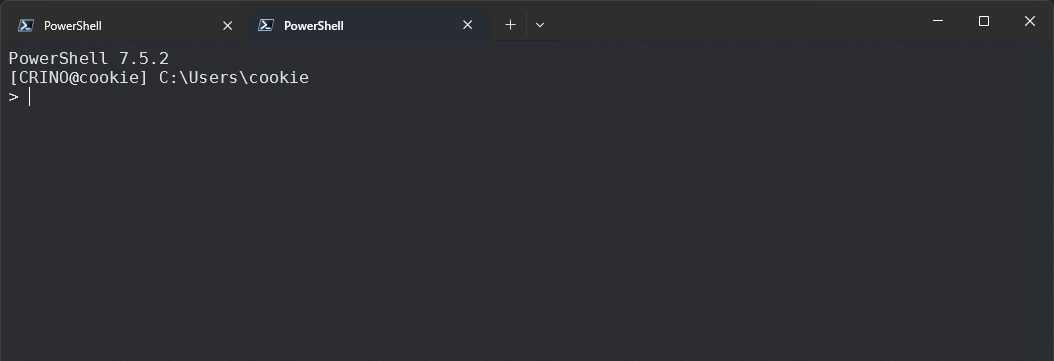
现在看着没啥样式,分辨度还是不够
可以通过ANSI转义序列来简单设置文字样式
ANSI转义序列通常以\e[<...>的格式
(Powershell中需要将反斜杠换成反引号)
用转义序列打头,后面的文字就会应用上代码代表的样式
比如说这样
# 这样输出的就是绿色的233333
echo "`e[32m 233333"
# 绿色的233333,红色的emmm
echo "`e[32m 233333 `e[31m emmm"
下面列出一些常用的ANSI转义序列
| 转义序列 | 含义 |
|---|---|
| `e[0m | 重置为默认格式 |
| `e[1m | 设置粗体 |
| `e[3m | 设置斜体 |
| `e[4m | 设置下划线 |
| `e[9m | 设置删除线 |
| `e[30m | 设置字体为黑色 |
| `e[31m | 设置字体为红色 |
| `e[32m | 设置字体为绿色 |
| `e[33m | 设置字体为黄色 |
| `e[34m | 设置字体为蓝色 |
| `e[35m | 设置字体为品红色 |
| `e[36m | 设置字体为青色 |
| `e[37m | 设置字体为白色 |
最后给出我的配置
function prompt {
    "`e[36m[$env:COMPUTERNAME@$env:USERNAME] `e[33m$($pwd.Path)`n`e[0m> "
}
效果如下,配合terminal,看着挺舒服的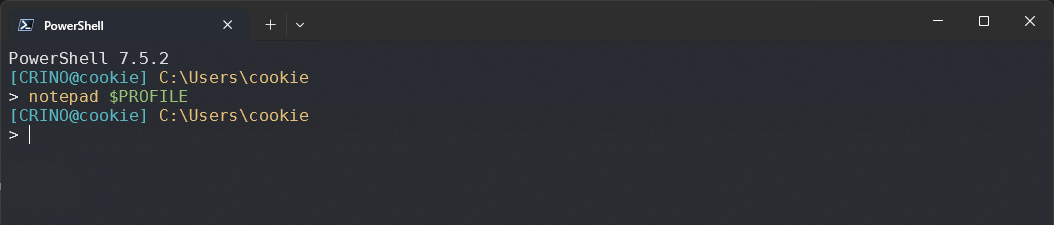
(其实研究这个主要是为了这个双行)